
Adresse email personnalisée

Adresse email personnalisée
Si vous êtes déjà inscrit chez Alwaysdata, vous pouvez passer cette étape.
Le parrainage est gagnant pour les 3 parties :
-la société Alwaysdata : l'inscription d'un nouveau client,
-le filleul : une réduction de 10% sur ses dépenses durant les 6 premiers à compter de la date d'inscription du filleul,
-le parrain : une commission de 10% sur le total des dépenses du filleul sur les 6 premiers mois.
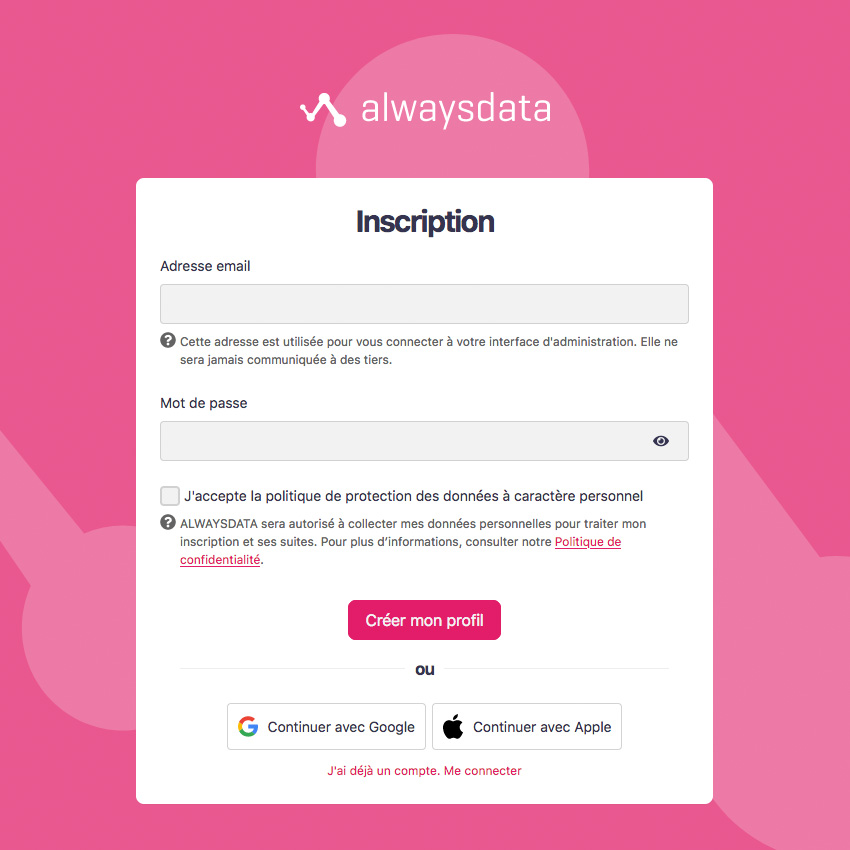
Pour commencer, il faut se rendre à la page "Inscription" avec le code de parrainage "Wistipass" :
Etape 1 : configuration des données d'authentification
1. A la page "Inscription",
veuillez définir vos paramètres :
-adresse email
-mot de passe
-après la lecture de la "Politique de confidentialité",
veuillez valider la case sur la "politique de protection des données à caractère personnel"
2. Veuillez cliquer sur le bouton "Créer mon profil"
Etape 2 : vérification de l'adresse email
1. Veuillez cliquer sur le lien dans l'email que vous avez reçu d'Alwaysdata
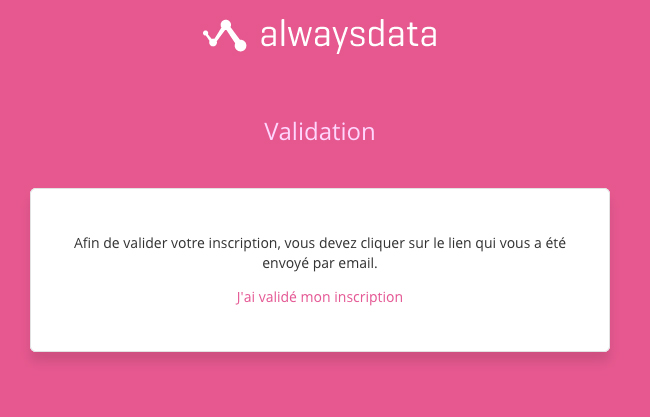
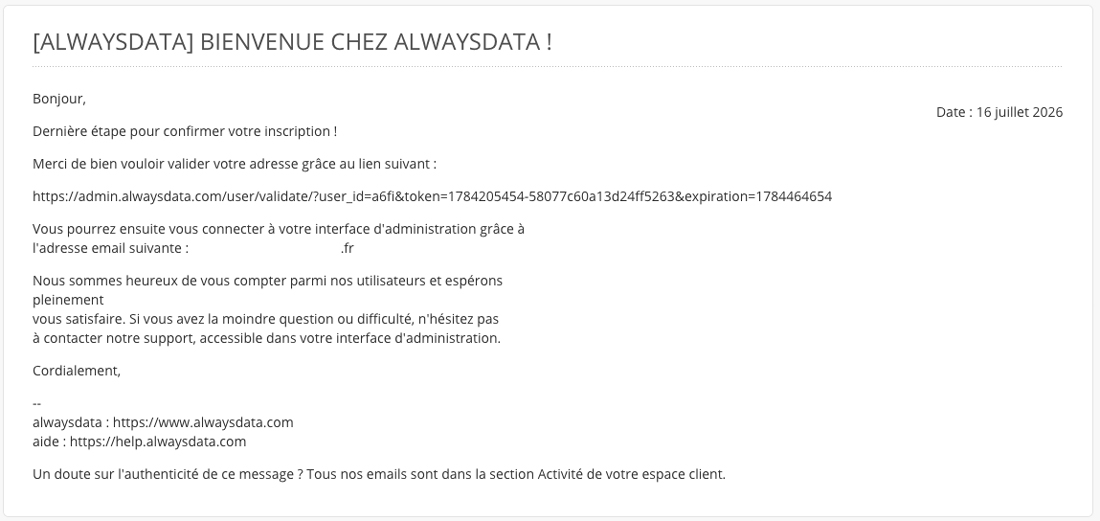
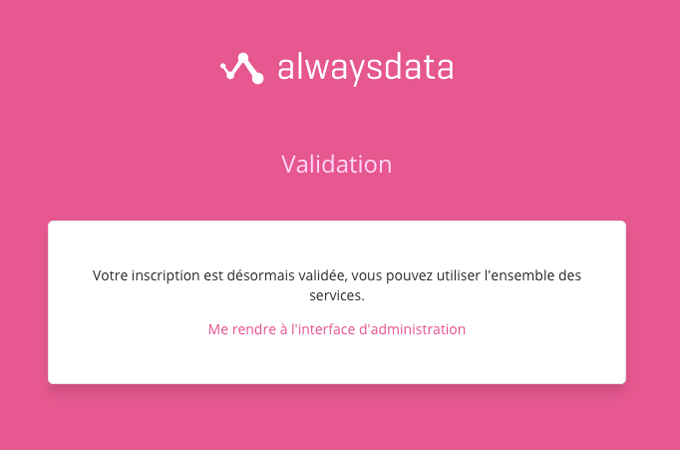
2. Veuillez cliquer sur lien "Me rendre sur l'interface d'administration"
Etape 3 : report du choix de l'offre
1. Pour avancer sûrement (étape par étape),
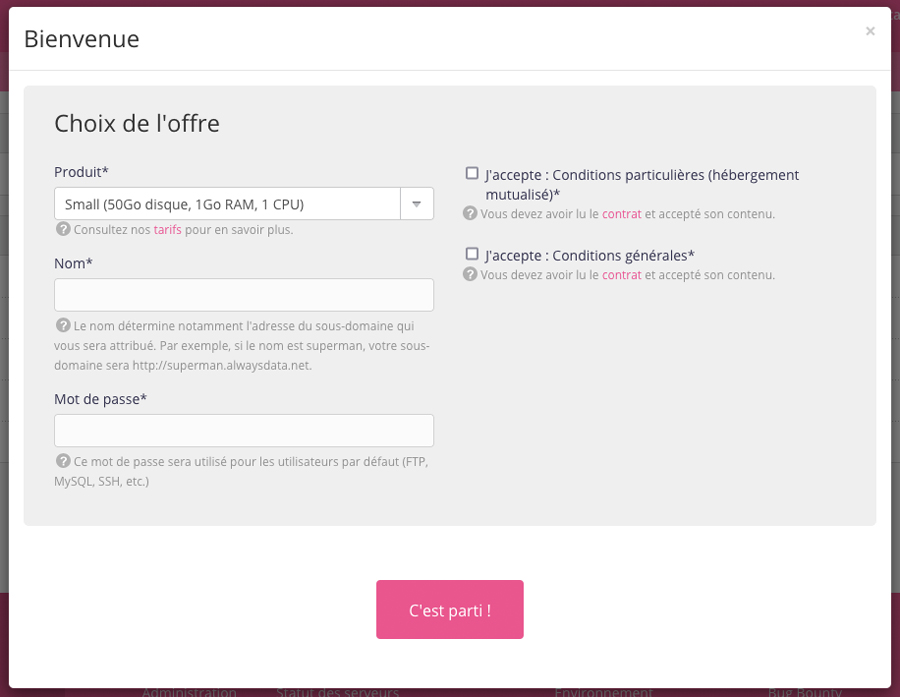
veuillez cliquer en haut à droite sur la croix pour fermer le cadre "Bienvenue - Choix de l'offre".
Etape 4 : vos informations personnelles
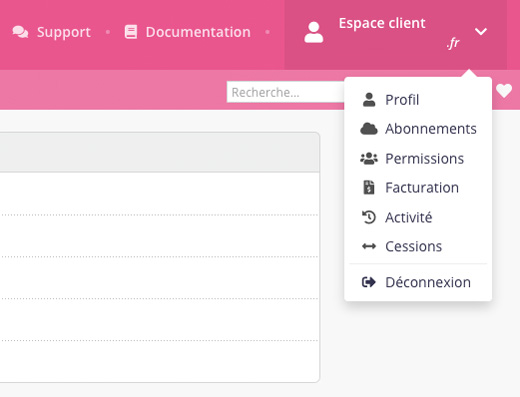
1. Dans le menu en haut à droite "Espace client > Profil",
veuillez vous rendre à la page "Profil"
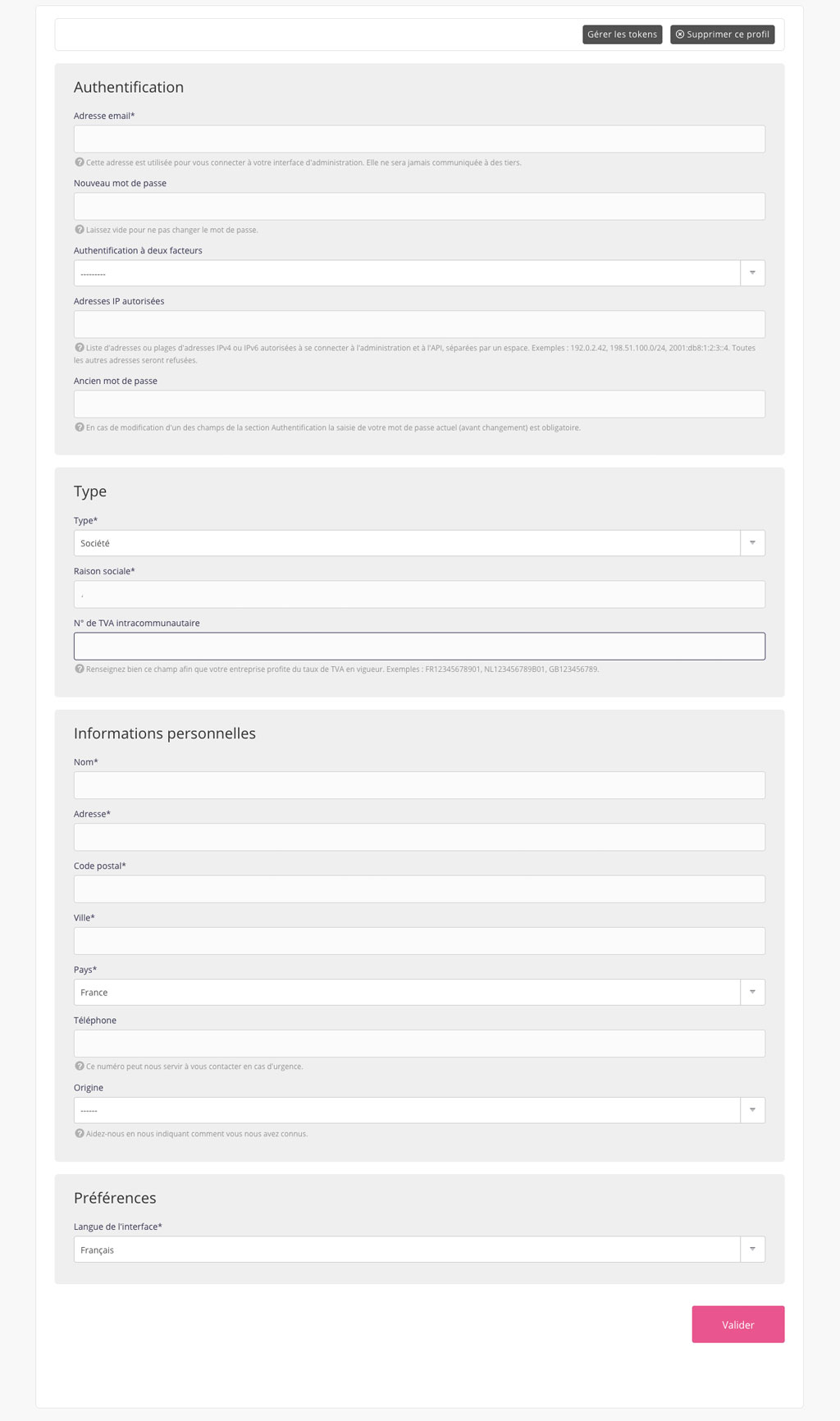
2. Veuillez remplir votre profil :
-Authentification (déjà fait),
-Type,
-Informations personnelles,
Pour mieux sécuriser votre compte, veuillez ajouter un numéro de téléphone pour une étape à suivre (TOTP)
-Préférences
3. veuillez cliquer sur le bouton "Valider"
Etape 5 : vérification de la connexion à votre compte
1. A partir du menu en haut à droite "Espace client > Déconnexion",
veuillez cliquer sur "Déconnexion"
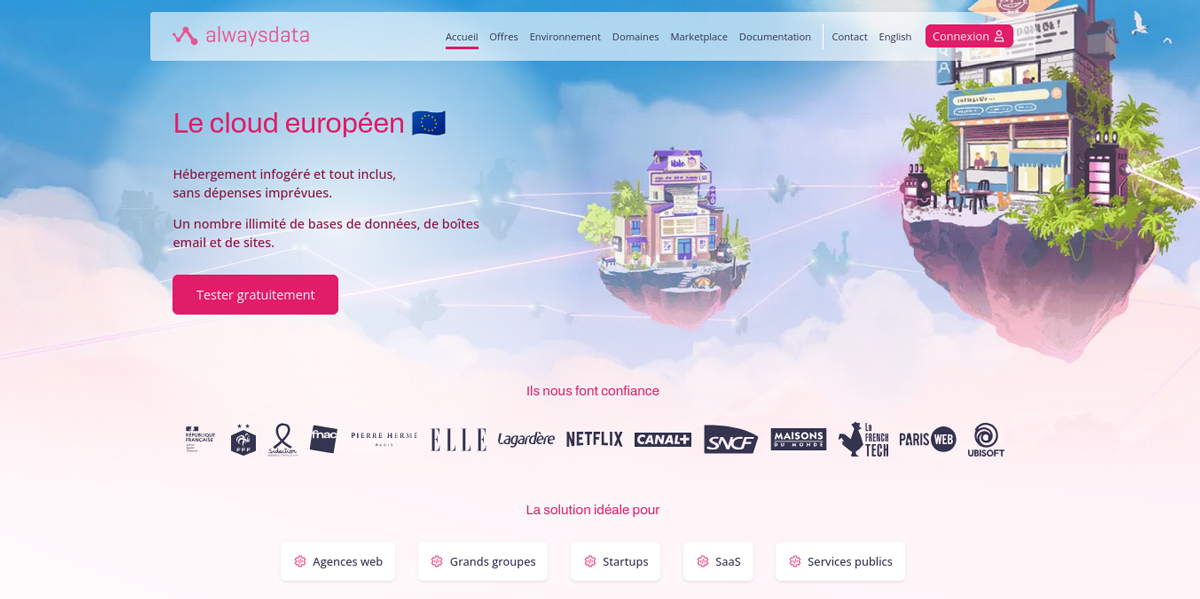
2. A partir de la page d'accueil en haut à droite,
veuillez cliquer sur "Connexion"
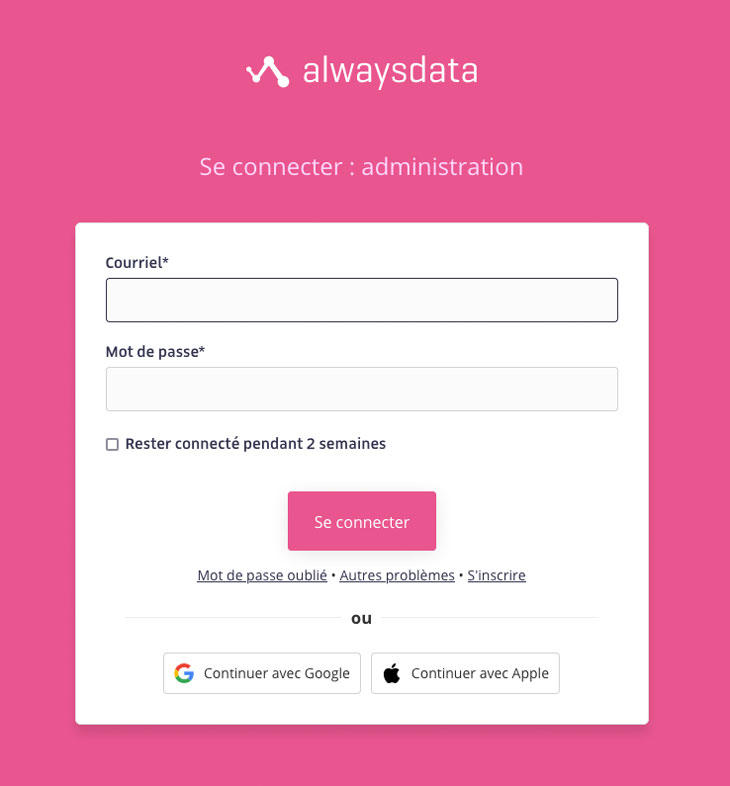
3. A partir de la page "Se connecter : administration", veuillez
-entrer votre "Courriel" (adresse email),
-entrer votre "Mot de passe",
-facultatif, (si ordinateur privé et non dans un espace public) cocher la case "Resté connecté pendant 2 semaines"
4. Veuillez cliquer sur le bouton "Se connecter"
Etape 6 : amélioration de la sécurité à l'accès de votre compte
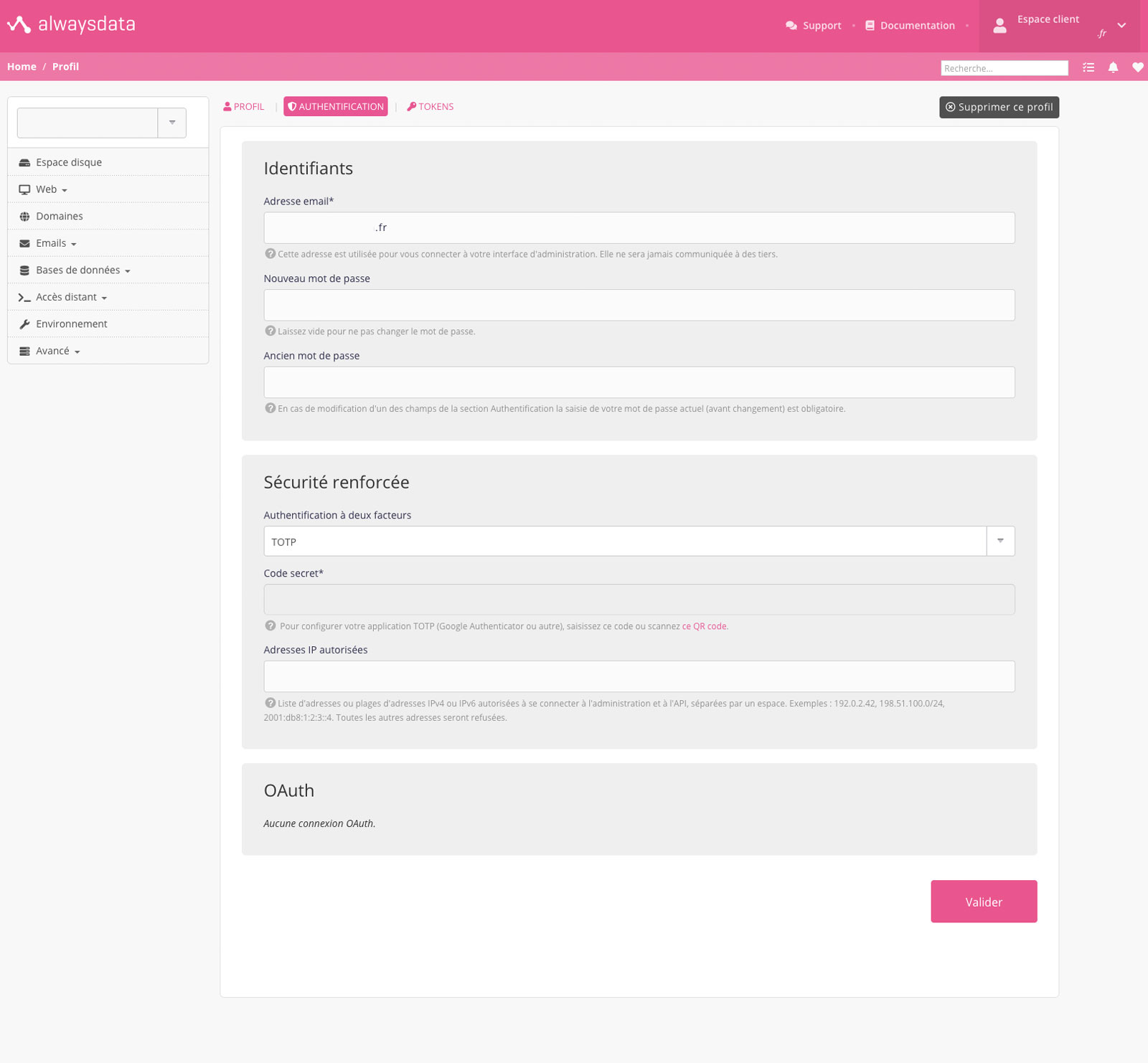
1. A partir du menu en haut à droite "Espace client > Profil", veuillez cliquer sur la page "Profil"
2. veuillez cliquer en haut au milieu sur l'onglet "Authentification"
### Dans le cadre "Identifiants" ###
[pour "Nouveau mot de passe", veuillez laisser vide]
3. pour "Ancien mot de passe", veuillez ajouter votre mot de passe
### Dans le cadre "Sécurité renforcée" ###
4. pour "Authentification à deux facteurs", veuillez sélectionner "TOTP"
5. 2 situations possibles :
[Cas 1 : vous avez déjà une application TOTP]
veuillez aller à l'étape 6
[Cas 2 : vous n'avez pas d'application TOTP]
veuillez télécharger une application TOTP : ex 2FAS Auth, EnteAuth
Voici le détails du principe TOTP sur wikipedia, sur la documentation Alwaysdata
et une liste des applications TOTP (comparaison)
Les applications TOTP sont disponibles sur Androïd, iOS, ...
6. veuillez cliquer sur le lien (en rose) "ce QR code" (en dessous de Code secret*)
pour afficher le QR code
7. avec votre application TOTP, veuillez scanner le QR code
et suivre les étapes demandées par votre application pour terminer la configuration sur l'application
8. A partir de l'application TOTP, veuillez cliquer sur l'icône associée à Alwaysdata
9. L'application affiche un code que vous devez recopier sur Alwaysdata à la ligne "Code secret*"
10. pour terminer, veuillez cliquer sur le bouton "Valider"
Rappel du principe TOTP, veuillez lire le paragraphe après la photo.
### Rappel Fonctionnement TOTP - Authentification à 2 facteurs ###
Pour s'identifier au service Alwaysdata avec TOTP,
1. Veuillez utiliser vos identifiants (courriel / email et mot de passe),
2. Veuillez cliquer sur le bouton "Se connecter"
3. A partir de l'application TOTP, veuillez cliquer sur l'icône Alwaysdata
pour récupérer un code,
4. Veuillez recopier le code dans la 3e case « Clé de sécurité* » sur le site d'Alwaysdata,
5. Veuillez cliquer sur "Se connecter".
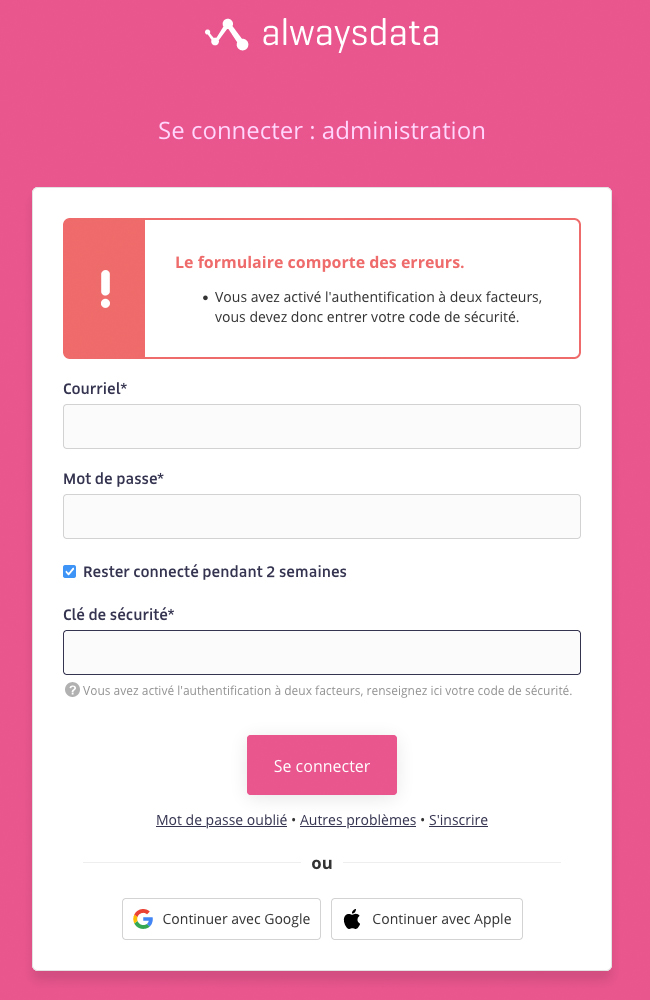
Une sécurité indispensable pour autoriser l'accès à votre compte uniquement par vous-même.
