Adresse email personnalisée

Adresse email personnalisée
Les "serveurs DNS" sont importants pour trouver le serveur (l'ordinateur où est géré le nom de domaine).
Prenez conscience que le registrar et l'hébergeur peuvent être le même ou être différents (2 prestataires différents).
Pour memo,
-le registrar est l'organisme qui enregistre le nom de domaine à une autorité.
-l'hébergeur est l'organisme qui fournit le serveur : c'est à dire un espace disque sur un ordinateur qui est connecté en permanence sur le réseau internet dans l'objectif de transférer/copier le site vitrine afin de rendre le site disponible en ligne.
Dans tous les cas, les "serveurs DNS" doivent correspondre aux serveurs DNS de "l'hébergeur" et non aux serveurs DNS du "registrar".
Si vous avez 1 seul prestataire pour "le Registrar" et "l'Hébergeur", les "serveurs DNS" sont directement bien configuré.
Si vous avez 2 prestataires différents pour "le Registrar" et "l'Hébergeur", les "serveurs DNS" doivent être modifiés :
1. chercher le nom des "serveurs DNS" chez l'hébergeur
2. enregistrer les "serveurs DNS" trouvés chez le registrar.
Autre détail, il est souvent indiqué 2 adresses pour les serveurs DNS. Si une erreur apparaît à la 1e adresse, la 2e adresse permet souvent de résoudre le problème. Voici les "serveurs DNS" d'Alwaysdata :
dns1.alwaysdata.com
dns2.alwaysdata.com
Pour décrire les différentes étapes de la procédure "modifier les serveurs DNS", nous allons prendre comme registrar OVH, et nous allons garder l'hébergeur Alwaysdata. Vous avez bien compris que cette étape "modifier les serveurs DNS" va permettre de faire le lien entre le nom de domaine (ex : macon-du-44.fr) du registrar "OVH" et le serveur web de l'hébergeur "Alwaysdata".
Pour commencer, il faut se rendre sur le site web OVH à la page des noms de domaine.
Voici les différentes étapes nécessaires pour modifier les serveurs DNS chez OVH :
1. cliquer sur votre domaine
2. cliquer sur l'onglet "Serveurs DNS",
3. cliquer sur "Modifier les serveurs DNS" (normalement sur le côté droit),
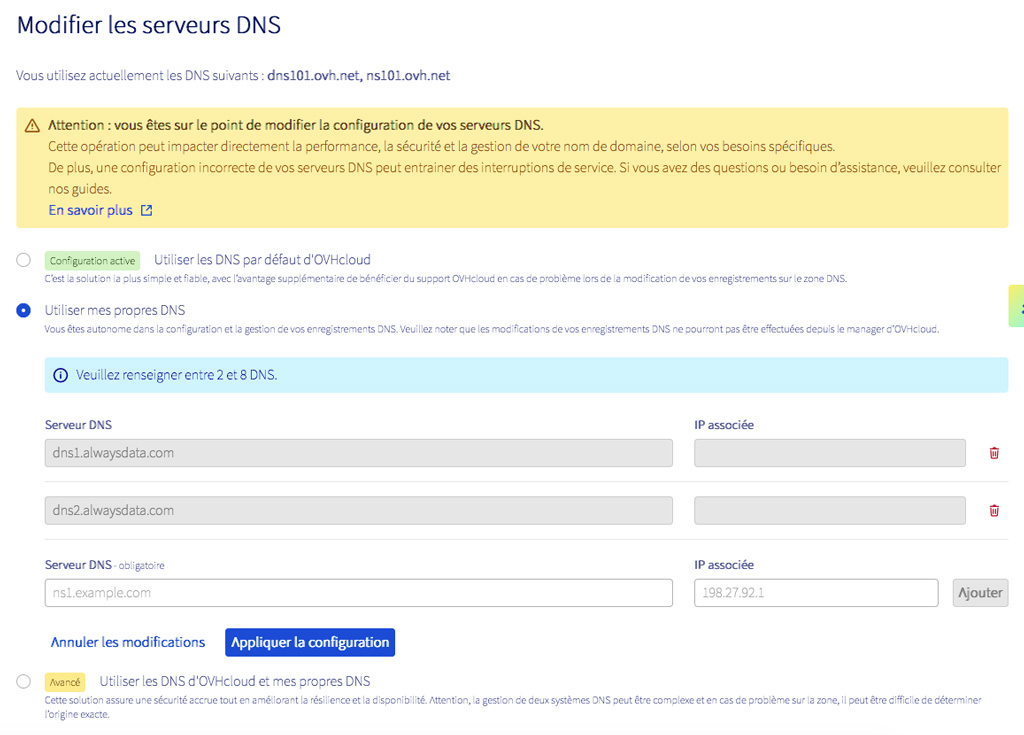
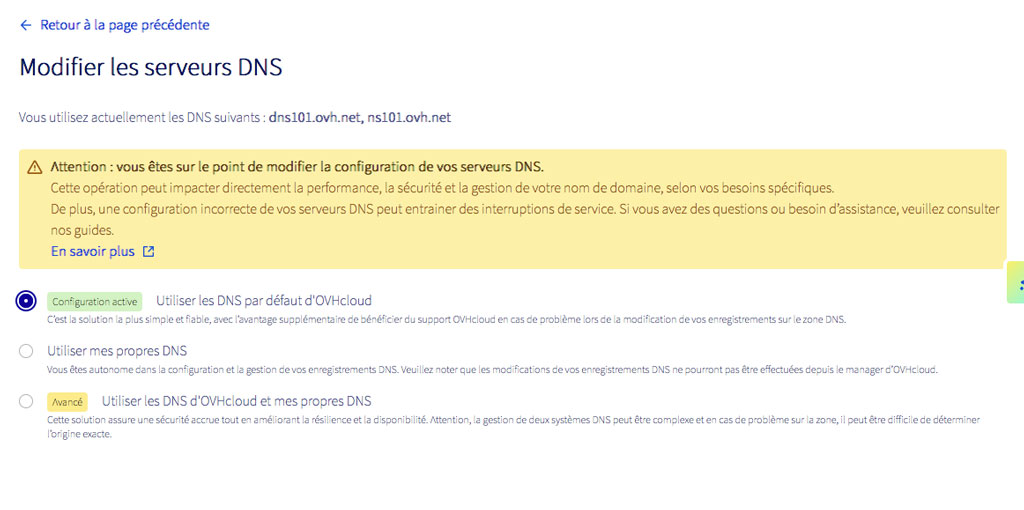
4. sélectionner l'option "Utiliser mes propres DNS",
5. écrire les serveurs DNS sur la 1e ligne puis la 2e ligne,
6. cliquer sur "Appliquer la configuration",
7. patienter pour la mise à jour : nous parlons de "propagation des DNS" (parfois patientez = 1 à 2 heures ou plus),
Une fois terminé, la prochaine étape concerne l'hébergement web chez Alwaysdata.
Etape 1 :
Veuillez vous rendre à la page de configuration du nom de domaine.
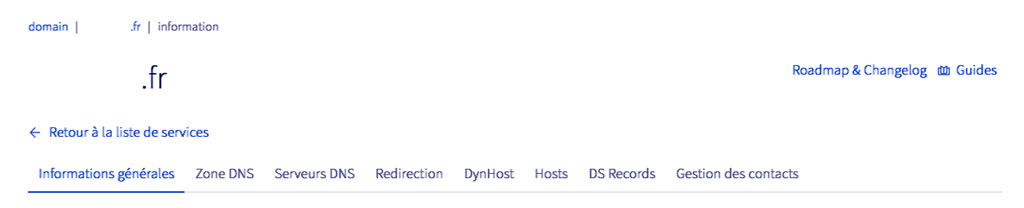
Etape 2 :
A partir de la page de votre nom de domaine,
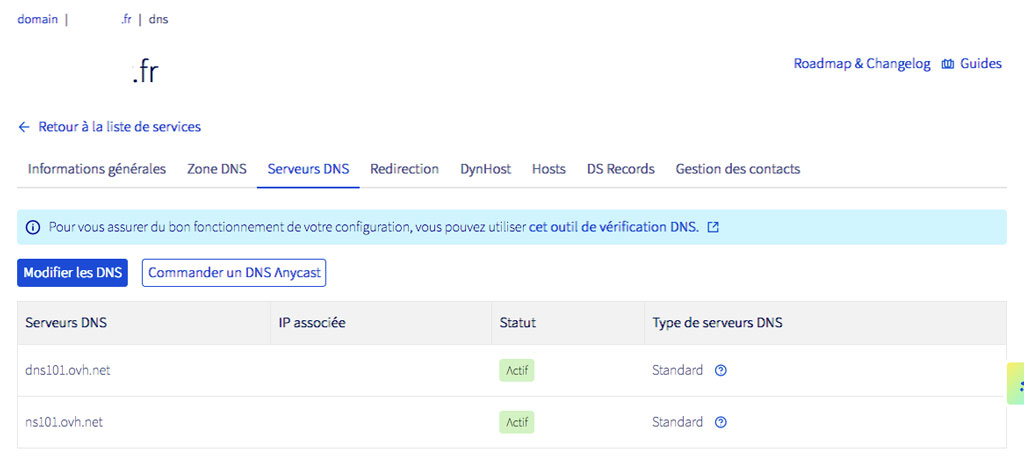
1. Veuillez cliquer sur l'onglet "Serveurs DNS".
Par défaut, les serveurs dns sont configurés chez le registrar où vous avez acheté le domaine.
Sur l'exemple ci-dessous, chez OVH les "serveurs DNS" sont : "dns101.ovh.net" et "ns101.ovh.net"
2. Veuillez cliquer sur le bouton "Modifier les DNS"
Etape 3 :
Veuillez sélectionner la ligne "Utiliser mes propres DNS".
Etape 4 : modification des serveurs DNS
1. Dans le cadre "serveur DNS" veuillez écrire : "dns1.alwaysdata.com"
2. A droite, veuillez cliquer sur "Ajouter"
3. Veuillez recommencer avec "dns2.alwaysdata.com"
4. A droite, veuillez cliquer sur "Ajouter"
5. Pour terminer, veuillez cliquer sur le bouton "Appliquer la configuration"