Adresse email personnalisée

Adresse email personnalisée
Cette étape est facultative. Cela dépend de la situation de chacun :
Cas 1 : s'il est prévu de créer un site web à l'adresse du domaine cette étape est inutile.
Cas 2 : si le domaine est uniquement pour une adresse email, cette étape est utile. Comme il n'y a pas de site web, l'idée est de rediriger le domaine vers un autre site web connu. Sans redirection, il y aura un message comme celui-ci :
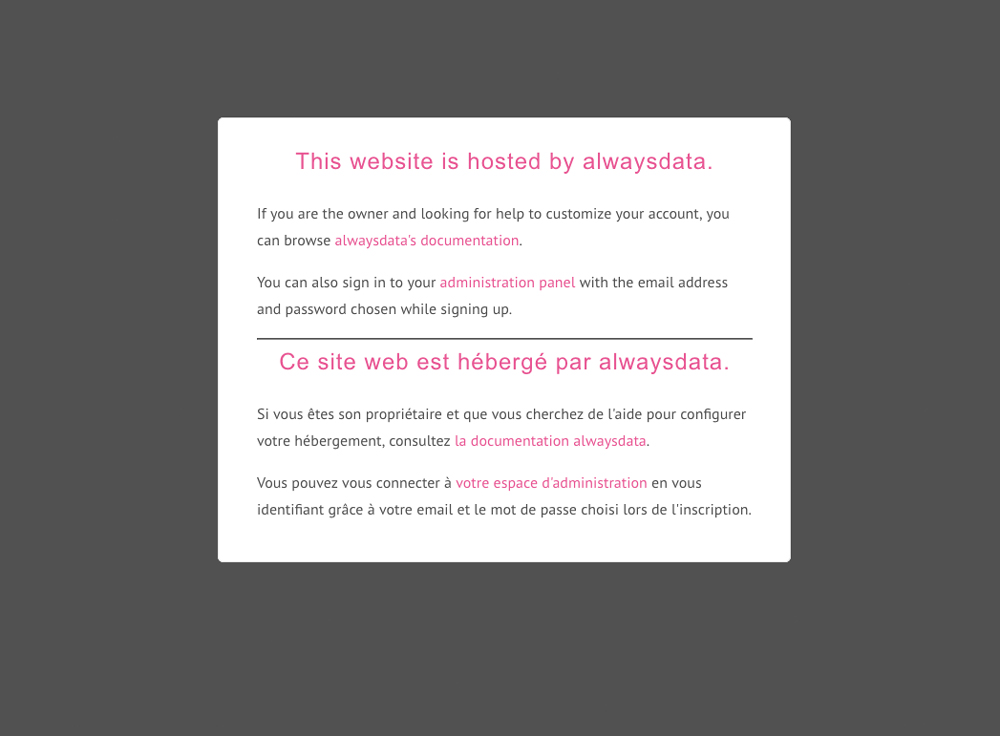
Cette étape consiste donc à créer une redirection url :
=> votre-domaine.fr sera redirigé vers www.google.com (ou autre site) <=
Chez Alwaysdata il est possible de configurer facilement une redirection web. Par exemple :
www.macon-du-44.fr vers macon-du-44.fr
Pour chaque requête il y a un code retour du serveur. Quand tout se passe bien le code devrait être 300. Le code le plus connu est l'erreur 404 pour le code 404 signifiant que la page n'existe pas. Pour les redirections, le serveur envoie également un code spécifique.
Avant de configurer une redirection, prenez en compte qu'il existe 2 types de redirection :
-Redirection type permanente : code 301
-Redirection type temporaire : code 302
C'est à vous de définir l'objectif de la redirection :
Est-ce une redirection qui restera dans le long terme?
Est-ce une redirection temporaire pour quelques jours / semaines afin d'attendre une configuration particulière?
Pour information, les robots des moteurs de recherche prennent en compte le type de la redirection.
De plus, soyez vigilant au cache du navigateur. Si vous choisissez une redirection type permanente puis vous modifiez quelques minutes après un paramètre de la redirection il y aura besoin de vider le cache du navigateur.
Pour commencer, il faut se rendre sur Alwaysdata à la page "Web > Sites".
Etape 1 :
1. Sur le menu à gauche, à partir de la page "Web > Sites"
veuillez cliquer sur le bouton "Ajouter un site" :

Etape 2 :
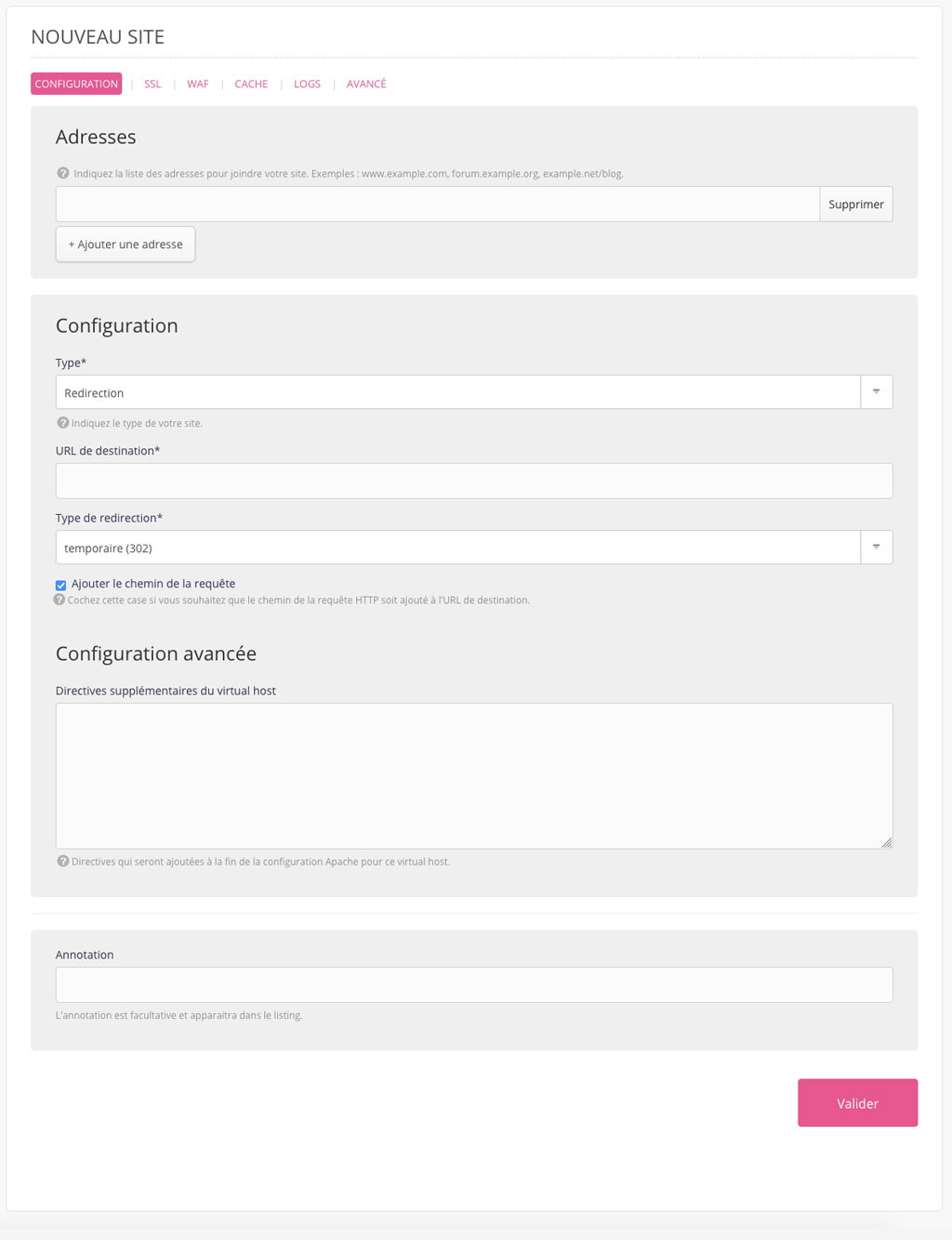
Sur la page "NOUVEAU SITE" et dans l'onglet "Configuration" en haut :
###
Dans le cadre "Adresses",
1. écrire l'adresse url exacte ex : www.macon-du-44.fr ou votre-domaine.fr
###
Dans le cadre "Configuration"
2. pour "Type", sélectionner "Redirection",
3. pour "URL de destination" veuillez écrire l'adresse finale que vous souhaitez ex "https://macon-du-44.fr"
ou
https://www.google.com
4. pour "Type de redirection", sélectionner selon votre besoin "permanente 301" ou "temporaire 302"
5. Laisser cocher la case "Ajouter le chemin de la requête" mais ajouter bien "https://" dans "URL de destination"
###
Dans le cadre "Annotation",
7. écrire le nom de la redirection, ex : "Redirection www.macon-du-44.fr vers macron-du-44.fr"
###
8. Soyez vigilant pour ne pas cliquer immédiatement sur le bouton "Valider"
mais cliquer sur le l'onglet "SSL" (en haut)
Etape 3 :
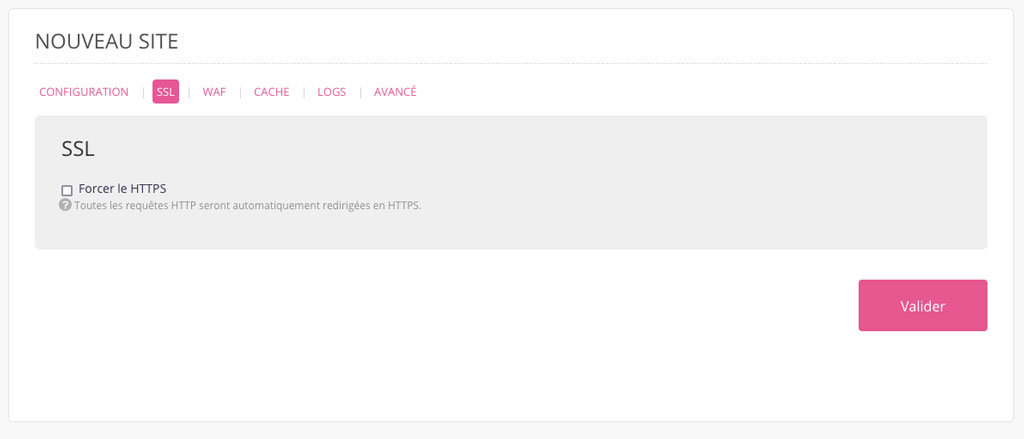
Toujours sur la page "NOUVEAU SITE" mais dans l'onglet "SSL" (en haut) :
1. veuillez cocher la case "Forcer le HTTPS" : le certificat "Let's Encrypt" sera créé automatique.
2. pour Terminer, veuillez cliquer sur le bouton "Valider".