
Adresse email personnalisée

Adresse email personnalisée
Cette étape concerne la personne qui souhaite quitter un registrar où son domaine est enregistré pour un autre registrar. Nous parlons de :
-registrar sortant : l'ancien,
-registrar entrant : le nouveau.
Il peut exister plusieurs raisons pour quitter un registrar. Bien sûr, l'une des raisons principales pour enregistrer un domaine est le tarif. Pourtant, il y a d'autres critères importants à prendre en compte. Veuillez être vigilant sur les offres commerciales qui combinent 1. la réservation d'un domaine avec 2. l'hébergement web.
Il est parfois difficile de comparer les offres car
la plus grande différence se situe au niveau de l'hébergement.
"Réaliser un site vitrine" a sélectionné Alwaysdata pour sa qualité de l'hébergement web afin de rendre plus facile la prise d'indépendance pour les non-initiés du web. Donc pour avoir un seul prestataire afin de faciliter la gestion, il est cohérent de choisir Alwaysdata pour enregistrer le domaine. Cette étape permet de transférer le domaine chez Alwaysdata.
Pour décrire les différentes étapes de la procédure "transférer un domaine", nous allons prendre comme registrar sortant OVH et comme registrar entrant Alwaysdata. C'est une démarche assez délicate car il y a besoin de vérifier l'authenticité de la démarche pour éviter des arnaques auprès de personnes qui souhaitent vous voler votre domaine. Dans certaine situation, vous aller recevoir un email de confirmation.
Pour commencer, il faut se rendre sur le site web OVH à la page des noms de domaine.
Voici les différentes étapes nécessaires pour transférer un domaine de OVH à Alwaysdata :
1. cliquer sur votre domaine sur OVH,
2. cliquer sur désactiver la protection du domaine,
Pour la suite, il faut se rendre sur Alwaysdata à la page Domaines.
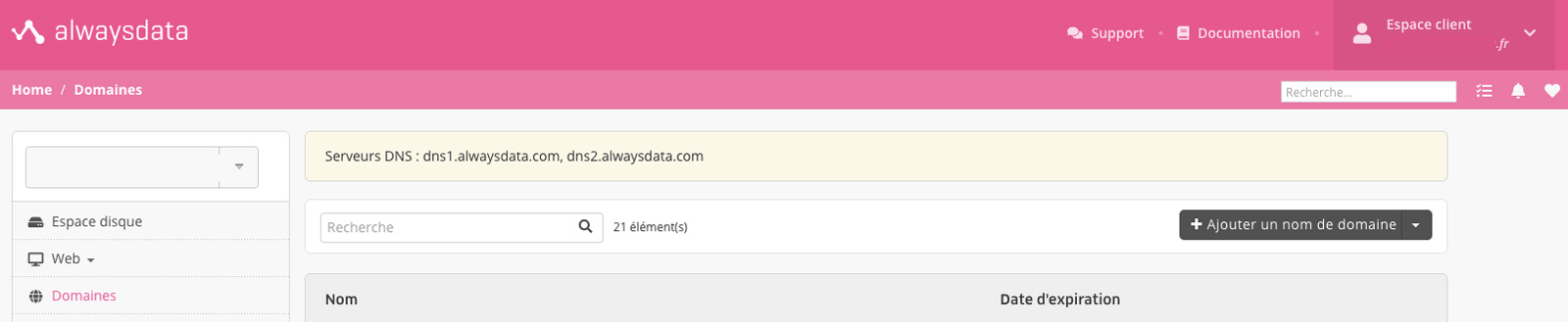
3. cliquer en haut à droite sur "Ajouter un domaine",
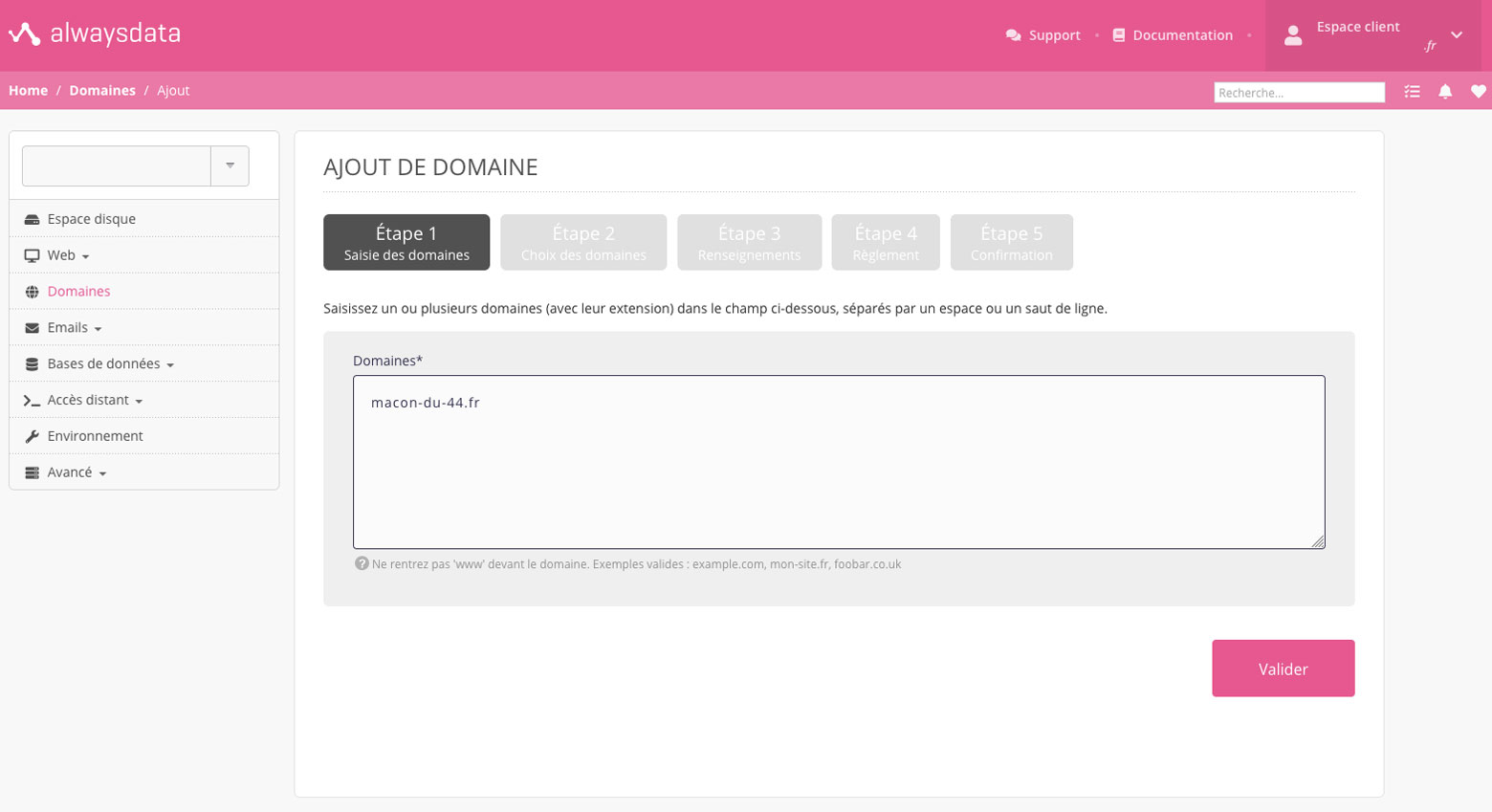
4. définir le nom de domaine à transférer,
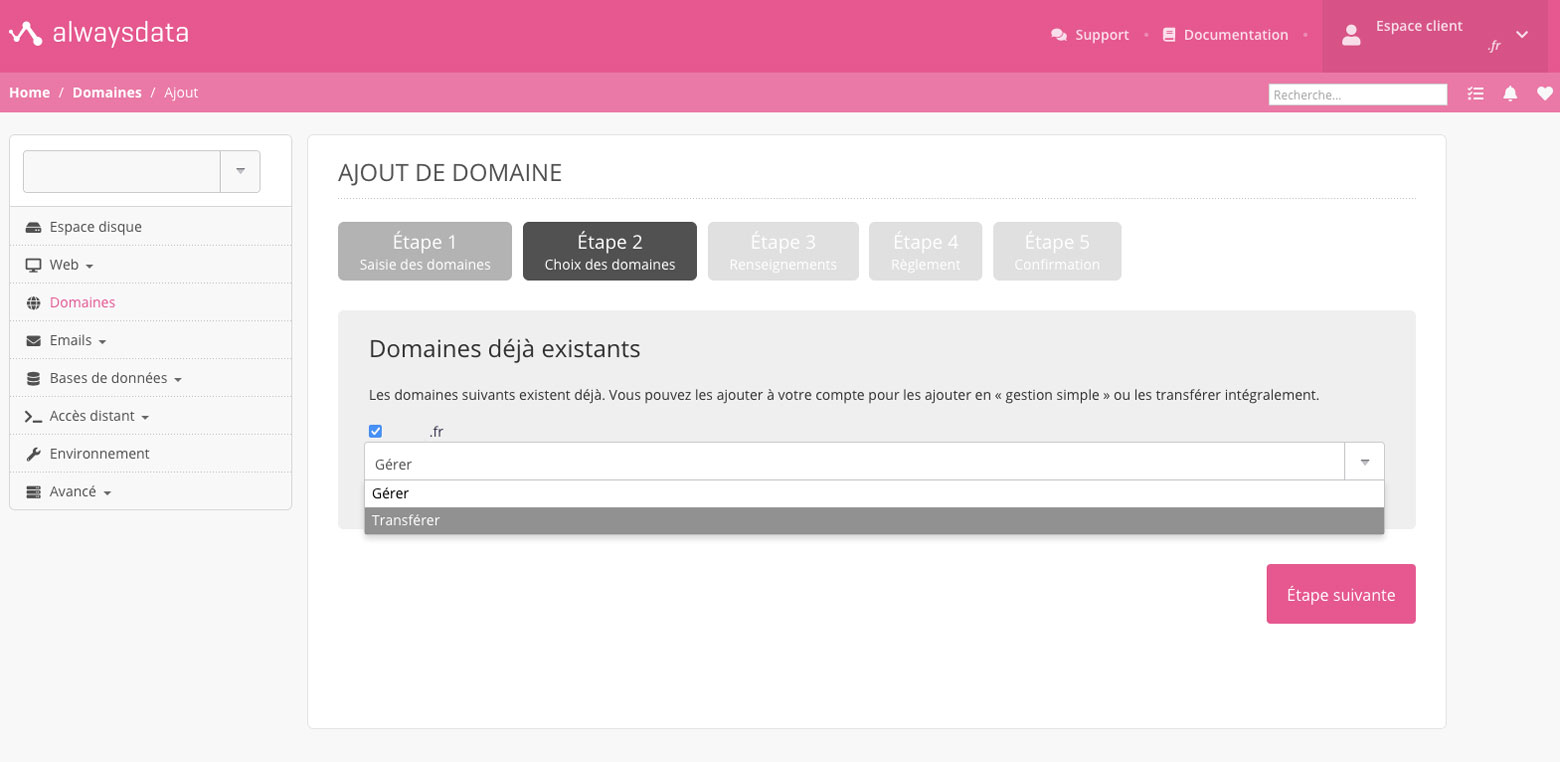
5. sélectionner la procédure "Transférer" le nom de domaine,
6. recopier le code d'authentification du nom de domaine à transférer et remplir le formulaire "Informations",
7. vérifier le récapitulatif,
8. payer le domaine sur Alwaysdata,
Pour la suite, il faut patienter que les registrars effectuent les vérifications et les démarches auprès de l'autorité de votre domaine. Le temps d'attente dépend aussi de l'autorité qui gère le domaine : ex .fr ou .com. Les délais peuvent être légèrement différent.
Veuillez être vigilant sur la réception d'e-mail vous demandant l'autorisation pour le transfert. Avec la méthode du pishing, des personnes malvaillantes pourraient récupérer vos codes pour effectuer un transfert. Vérifier l'auteur et le contenu de l'e-mail reçu avant de cliquer et d'ajouter votre code d'authentification :
9. cliquer sur le lien dans l'e-mail pour authentifier la démarche (facultatif selon les situations),
10. veuillez ajouter le code d'authentification du nom de domaine (facultatif selon les situations).
Etape 1 (OVH) : Désactivation de la protection contre le transfert
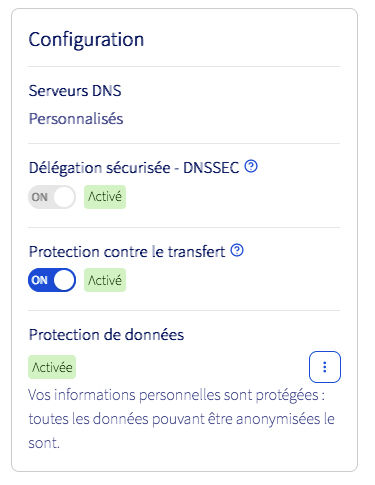
1. A la page du domaine (ex macon-du-44.fr), veuillez cliquer sur l'onglet "Informations générales"
2. dans le cadre "Configuration", veuillez cliquer sur le bouton "On" de "Protection contre le transfert"
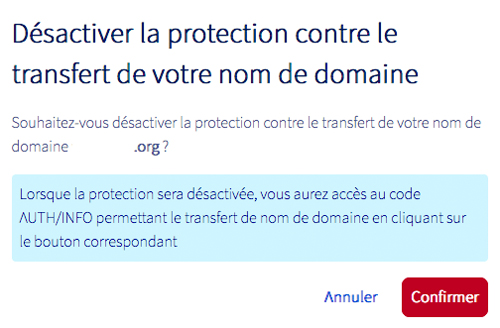
3. une nouvelle fenêtre apparaît, veuillez cliquer sur le bouton "Confirmer"
Etape 2 (OVH) : Récupérer le code de transfert
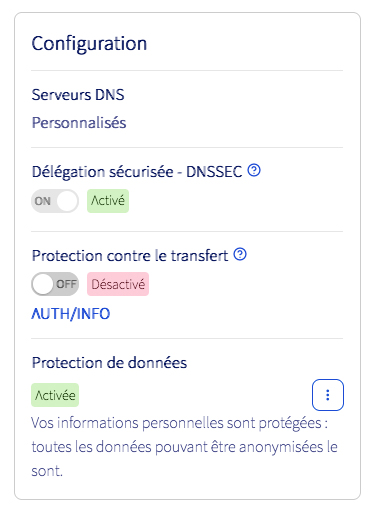
1. dans le cadre "Configuration", veuillez cliquer sur "AUTH/INFO"
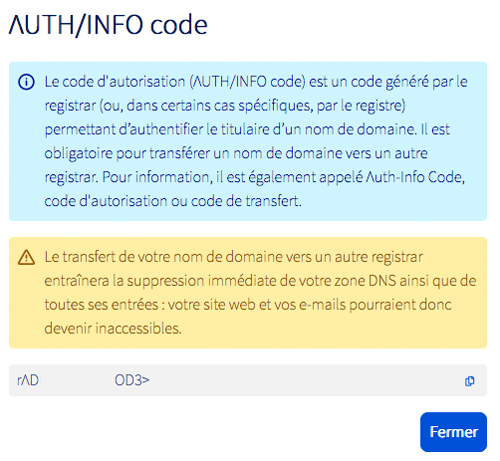
2. une nouvelle fenêtre apparaît, veuillez copier le code de transfert
## RAPPEL ##
Dans la situation où vous ne souhaitez pas transférer le domaine,
si la protection contre le transfert est désactivé, veuillez cliquer sur le bouton "OFF" pour activer la protection
puis veuillez cliquer sur le bouton "Confirmer"
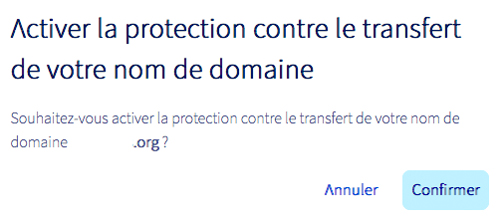
Veuillez vous adapter par rapport à votre registrar
Etape 3 (Alwaysdata) :
1. A la page "Domaines", veuillez cliquer sur "Ajouter un nom de domaine".
Etape 4 (Alwaysdata) :
1. Veuillez écrire le nom de domaine que vous souhaitez transférer,
2. Veuillez cliquer sur le bouton "Valider".
Etape 5 (Alwaysdata) :
1. Veuillez sélectionner "Transférer".
##
Pour information, "Gérer" permet d'ajouter la gestion du domaine chez Alwaysdata
tout en conservant le domaine chez votre registrar actuel.
##
2. Veuillez cliquer sur le bouton "Etape suivante".
Etape 6 (Alawaysdata) :
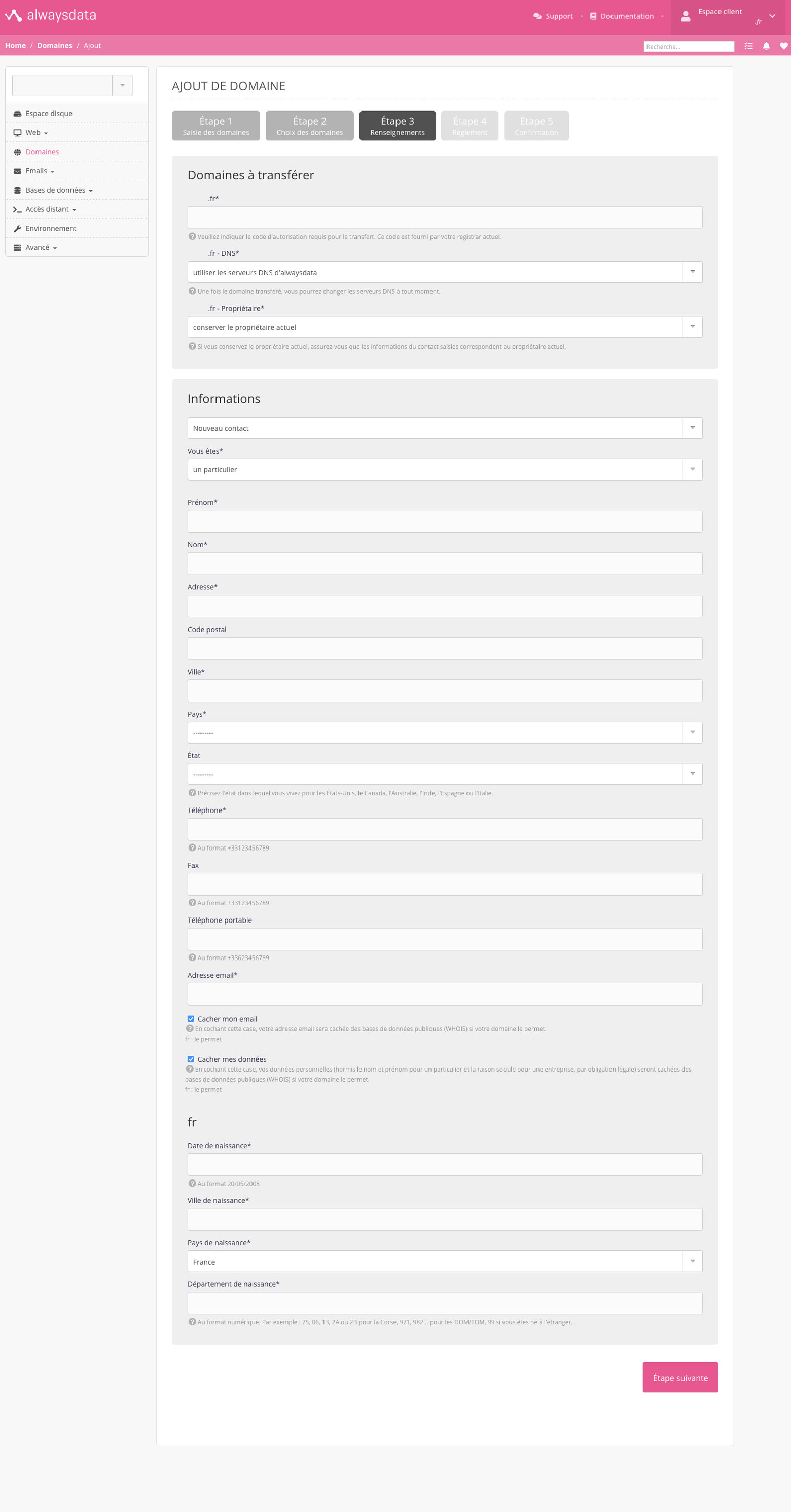
1. Veuillez ajouter le "code de transfert" (code d'autorisation) obtenu chez le registrar où le domaine est actuellement,
2. Veuillez renseigner les informations personnelles,
3. Veuillez cliquer sur le bouton "Etape suivante".
Etape 7 (Alwaysdata) :
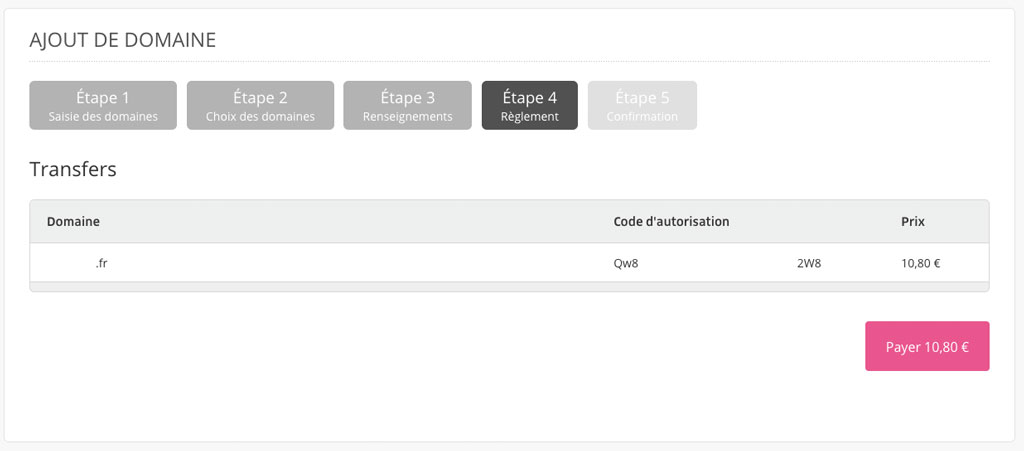
1. Avant de cliquer sur le bouton "Payer", veuillez vérifier les informations.
Etape 8 (Alwaysdata) :
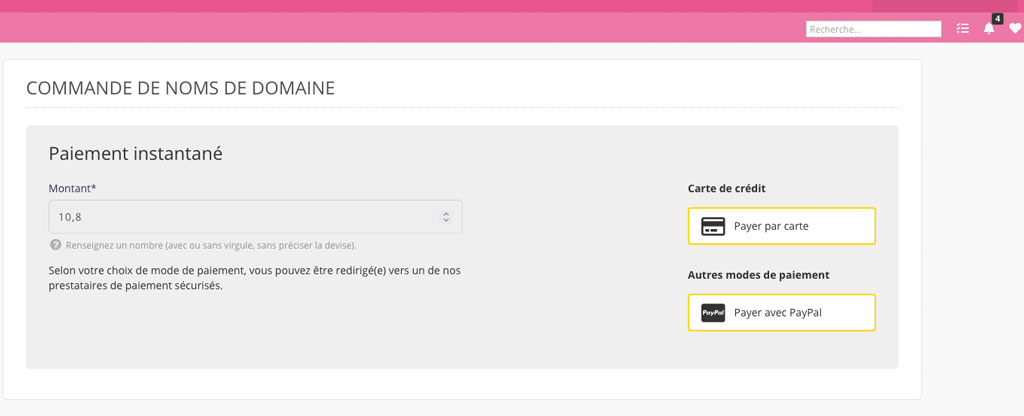
1. Veuillez payer votre commande.
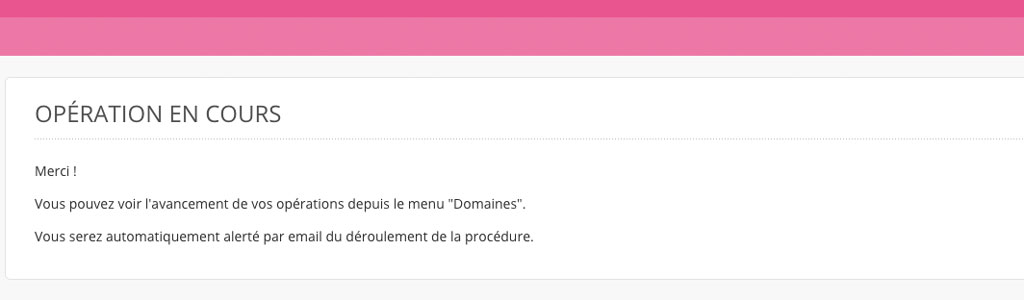
2. Veuillez patienter durant les opérations en cours.
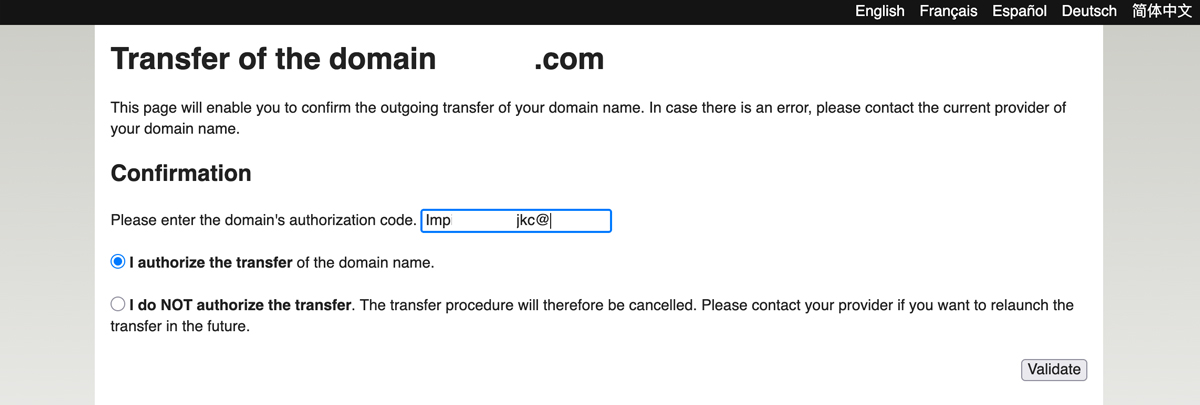
Etape 9 (facultatif) : Demande de confirmation du transfert du domaine
La société qui gère votre domaine peut envoyer un email pour vérifier la demande du transfert.
1. Veuillez ajouter le code d'autorisation du transfert.
2. Veuillez sélectionner la ligne "J'autorise le transfert".
3. Veuillez cliquer sur le bouton "Valider".

Le transfert du domaine est validé.